使い方ガイド
【画像で解説】LINEログインから使い始めるまで|登録・初期設定・QRコード配布の手順
2026-10-11
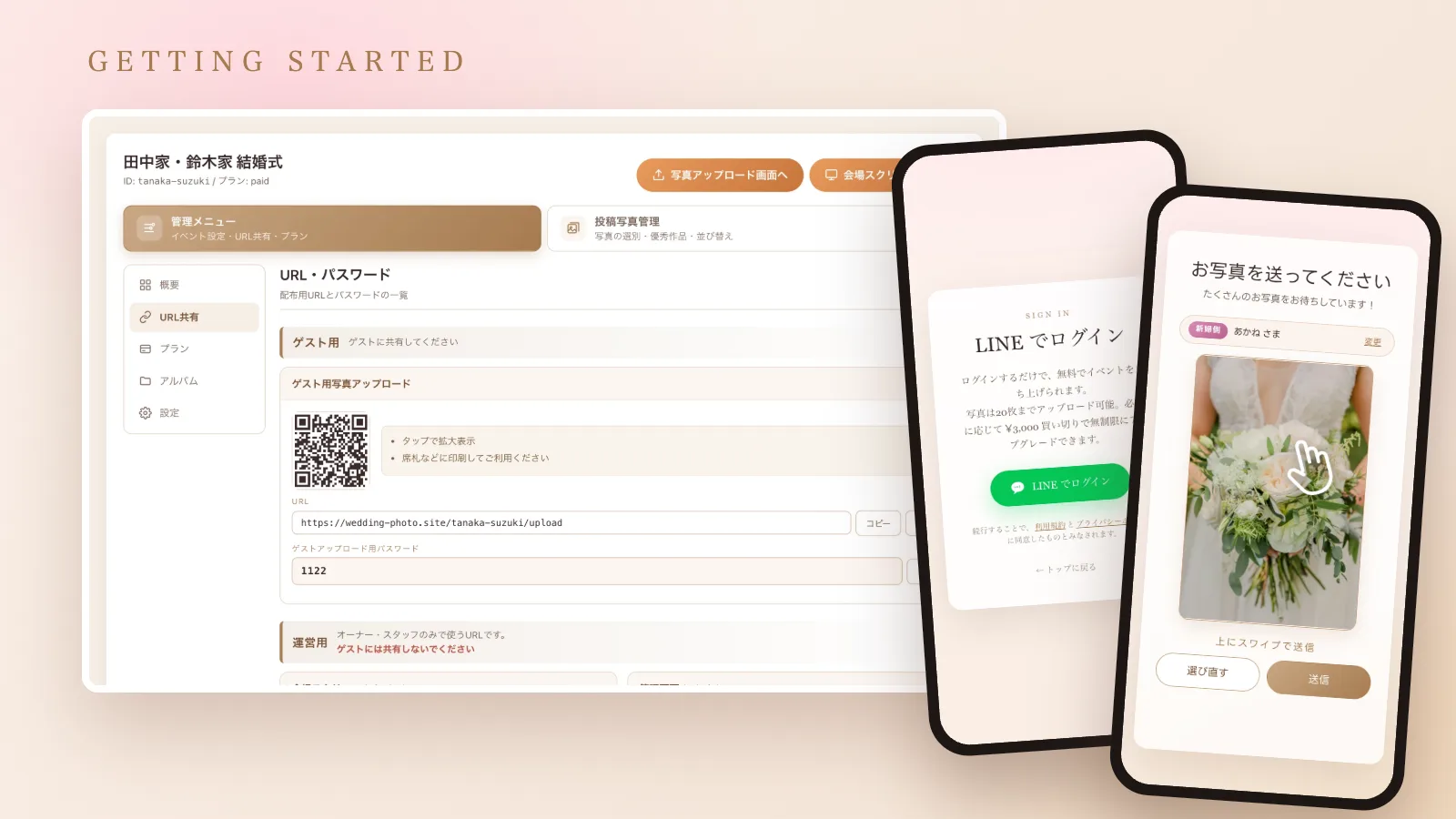
Wedding Photo Streamは、ゲストがスマホで撮った写真をQRコードから投稿し、披露宴会場のスクリーンにリアルタイムで流せるサービスです。新郎新婦さま側の準備は、LINEでログインしてイベントを作るだけ。この記事では、登録から当日のQRコード配布までの流れを、実際の画面を使って順番に解説します。
はじめる前に用意するもの
- LINEアカウント(新郎新婦どちらか1人のもの)
- イベント名(例:田中家・鈴木家 結婚式)
- 挙式日
- あれば:お二人のお名前のローマ字表記と会場名(フィナーレ画面に表示されます)
イベントは1つのLINEアカウントにつき1つまで作成できます。管理画面はお二人で共有できるので、操作する人のアカウントでログインすれば十分です。
STEP1:LINEでログインする
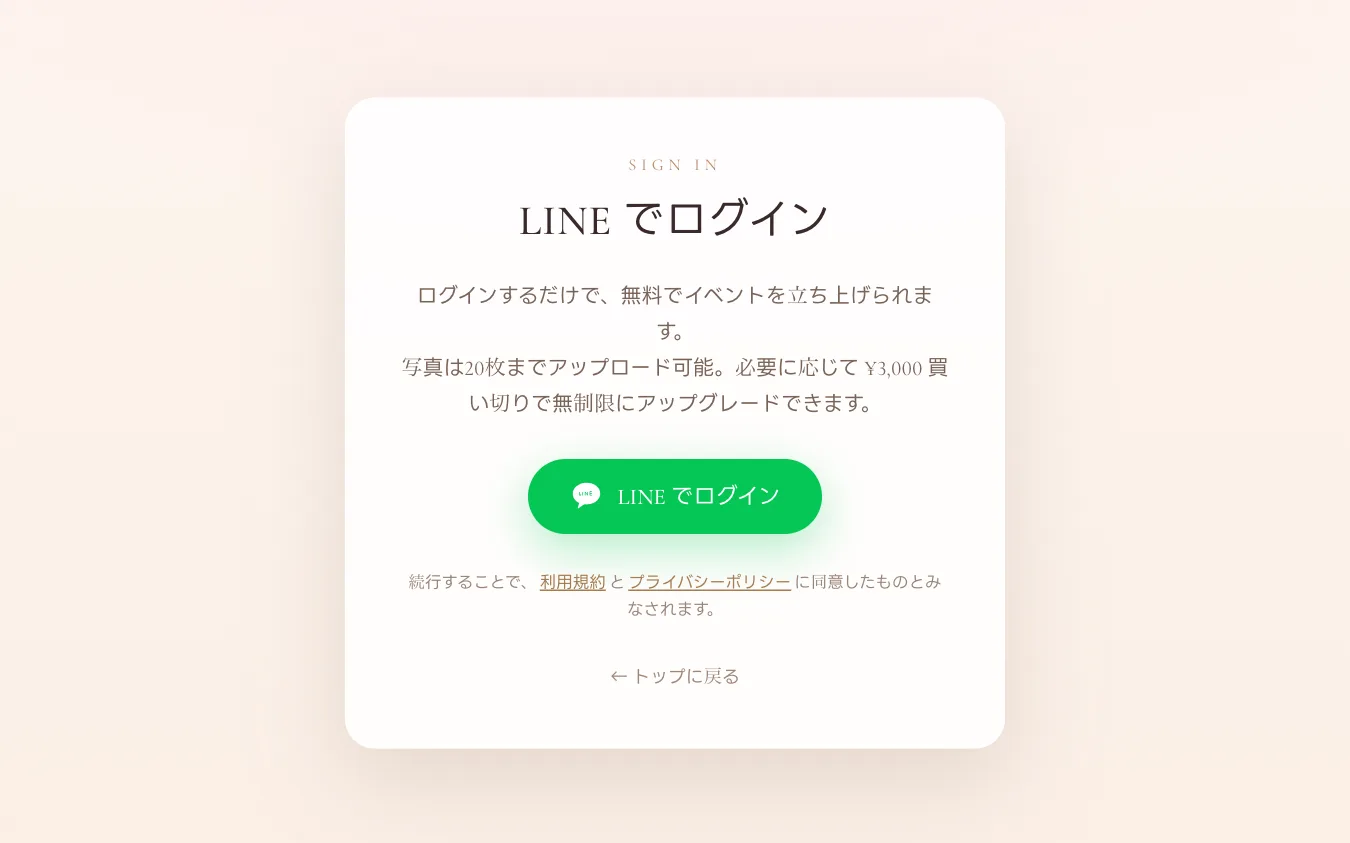
トップページの「LINE で無料で始める」ボタンを押すと、ログイン画面が開きます。「LINE でログイン」を押すとLINEの認証画面に移るので、内容を確認して許可してください。スマホではLINEアプリが、パソコンではLINEのログイン画面が開きます。
認証が終わると自動でサイトに戻り、初めての方はイベント作成画面へ、すでにイベントを作成済みの方は管理画面へ進みます。
STEP2:イベントを作成する
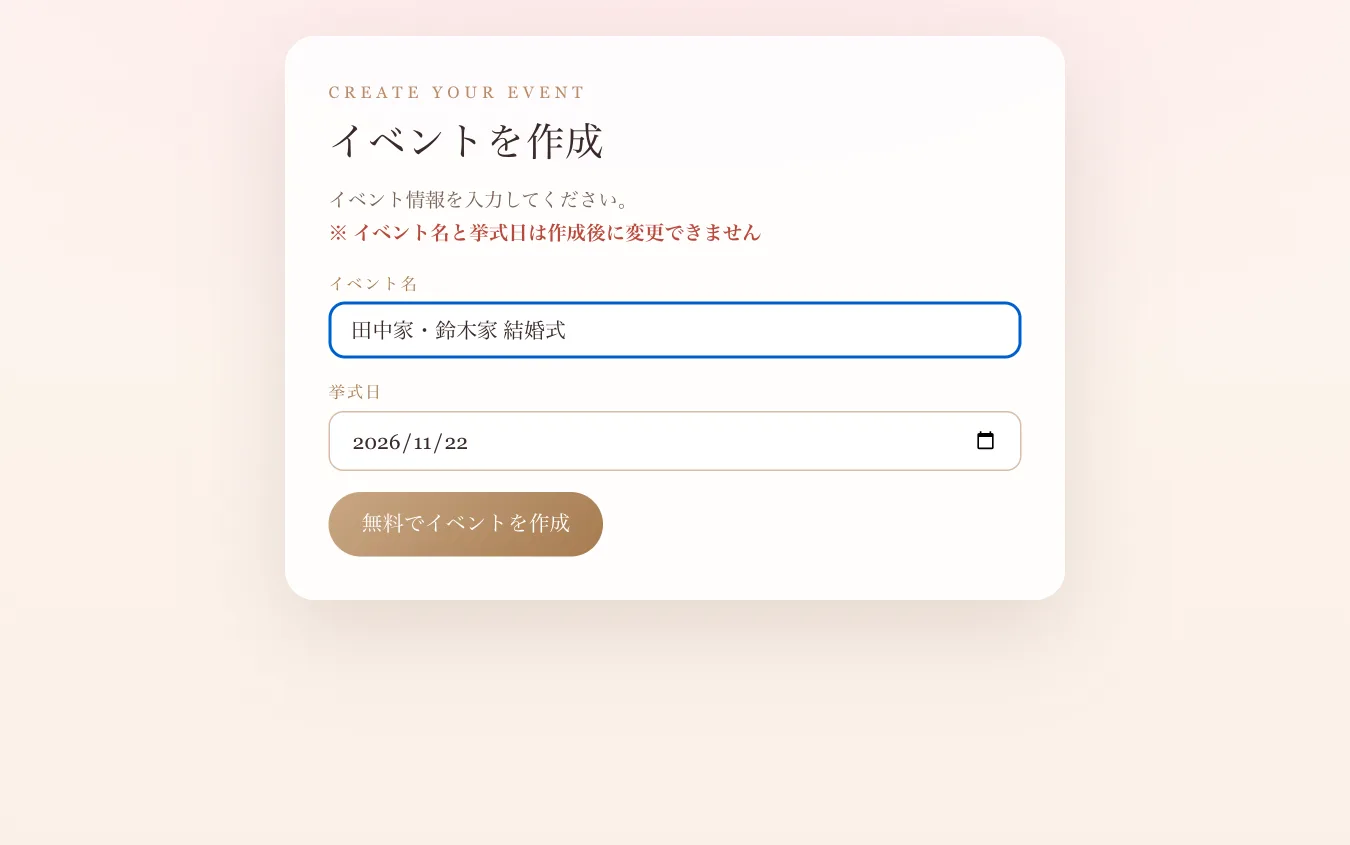
イベント名を入力する
「田中家・鈴木家 結婚式」のように、管理画面で見分けがつく名前を入れます。ゲストに大きく表示される名前ではないので、シンプルで大丈夫です。
挙式日を選ぶ
カレンダーから挙式日を選びます。写真の保存期間は、この挙式日から30日後までです。
「無料でイベントを作成」を押す
作成すると、すぐに管理画面が開きます。この時点で、ゲスト用URL・QRコード・パスワードが自動で発行されています。
STEP3:管理画面の見方を知る

管理画面は大きく2つのモードに分かれています。準備の段階では「管理メニュー」、当日は「投稿写真管理」を主に使います。右上の2つのボタンからは、ゲスト用の投稿画面と会場スクリーン画面をすぐに開けます。
| モード | できること | 主に使うタイミング |
|---|---|---|
| 管理メニュー | 概要の確認・URLとQRコードの共有・プラン変更・アルバムのダウンロード・各種設定 | 事前準備と式の後 |
| 投稿写真管理 | 届いた写真の確認・削除、優秀作品の選出と並び替え、投稿者ランキングの確認 | 当日 |
作成直後は、動作確認用のサンプル写真が「ゲスト1〜4」の名前で8枚登録されています。スクリーンの動きを確かめるのに便利ですが、無料プランではこの8枚も投稿枚数に含まれます。確認が終わったら「投稿写真管理」から削除しておきましょう。
STEP4:フィナーレ画面とパスワードを設定する

「設定」では、優秀作品発表の最後に流れるフィナーレ画面の表示内容を決められます。新郎・新婦のお名前(ローマ字がおすすめ)と会場名を入力し、項目ごとに「変更」を押して保存してください。

同じ画面で、3種類のパスワードも確認・変更できます。初期値のままでも問題ありませんが、覚えやすいものに変えておくと当日の操作がスムーズです。
| パスワード | 使う人 | 使う場面 |
|---|---|---|
| ゲストアップロード用(4桁の数字) | ゲスト全員 | QRコードから投稿画面を開いたとき |
| 会場スクリーン用 | 会場のPCを操作する人 | スクリーン画面を開いたとき |
| 管理画面用 | 幹事・友人スタッフ | LINEログインなしで管理画面に入るとき |
STEP5:自分のスマホで動作を確かめる
QRコードを配る前に、一度ゲストと同じ手順で投稿してみましょう。管理画面右上の「写真アップロード画面へ」から開けます。ゲスト側の流れは次の3画面だけです。
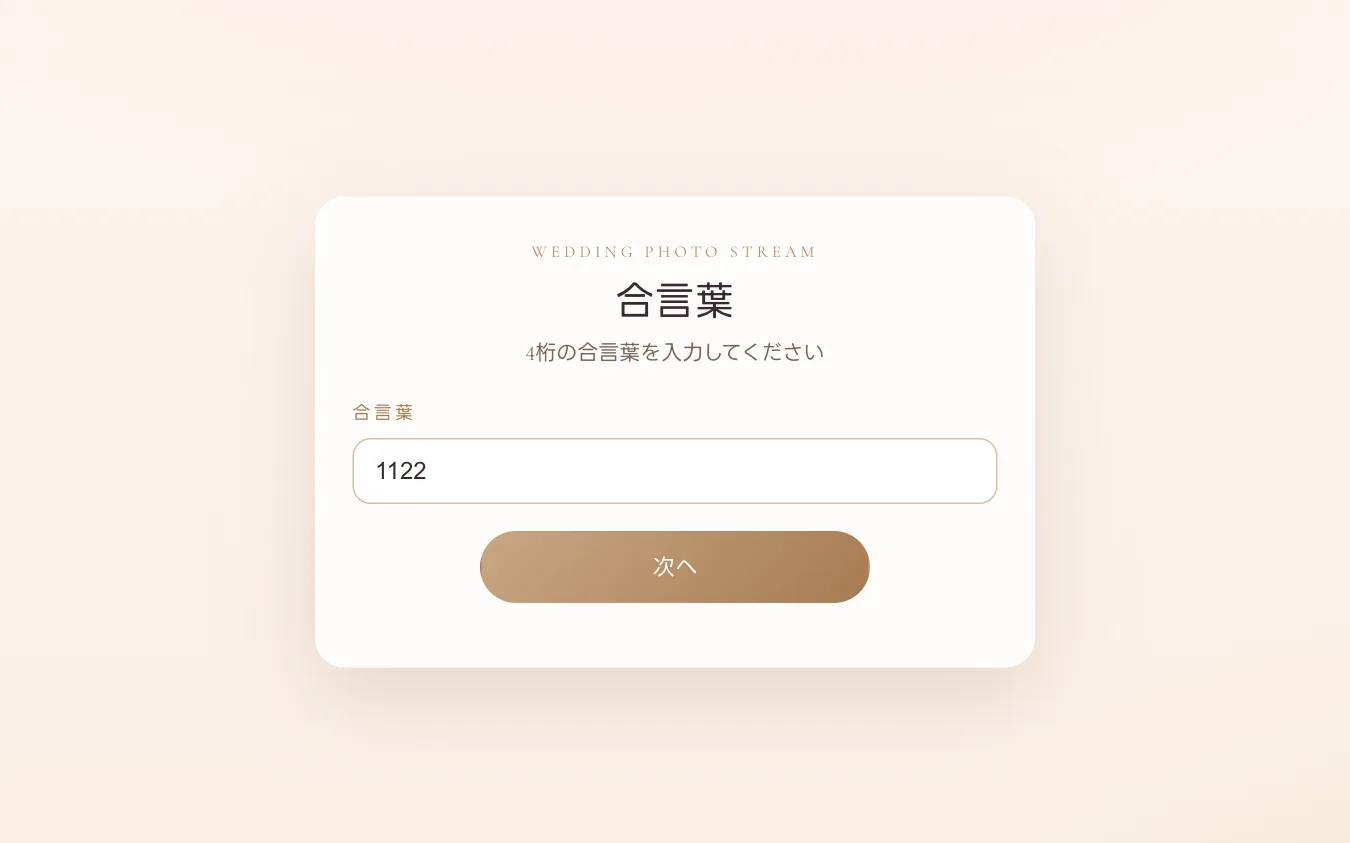
合言葉を入力する
ゲストアップロード用の4桁の数字を入力します。ページを開いている間は、続けて何枚送っても再入力は不要です。
新郎側か新婦側かを選び、名前を入れる
名前は写真と一緒にスクリーンへ表示され、優秀作品や最多投稿賞の発表にも使われます。ニックネームでも大丈夫です。
撮影または写真を選んで送信する
「カメラで撮影」か「写真を選ぶ」で写真を選び、上にスワイプするか「送信」を押せば投稿完了です。続けて何枚でも送れます。
続いて「会場スクリーン画面へ」を開くと、いま送った写真がスクリーンに流れてくるのが確認できます。届いた写真は大きく浮かび上がってから、4段の写真の流れに加わります。
STEP6:QRコードを準備して配布する

「URL共有」には、ゲスト用のQRコード・URL・合言葉がまとまっています。QRコードを印刷物に載せ、合言葉の4桁も一緒に書いておけば、ゲストは迷わず投稿できます。
QRコードを置く場所のアイデア
- 席札や席次表に小さく印刷する(全員の手元に届くので最も確実です)
- 各テーブルに卓上POPを置く
- 受付やウェルカムスペースにパネルを飾る
- 開宴前や歓談中のスクリーンにQRコードを映す
Paidプランでは、URLの末尾を「tanaka-suzuki-2026」のような好きな文字列に1回だけ変更できます。変更すると以前のURLとQRコードは使えなくなるため、カスタムURLを使う場合は印刷の前に済ませておきましょう。
必要に応じてPaidプランにアップグレードする

無料プランでも、すべての画面と演出を本番と同じように使えます。ただし写真は20枚までなので、ゲストが10人を超える披露宴ではPaidプランへのアップグレードがおすすめです。
| Free | Paid | |
|---|---|---|
| 料金 | ¥0 | ¥3,000(買い切り) |
| 写真の枚数 | 20枚まで | 無制限 |
| スクリーン演出・優秀作品発表 | ○ | ○ |
| カスタムURL | — | 1回変更可能 |
| アルバム一括ダウンロード | — | ○(ZIP形式) |
| 利用期限 | 挙式日の30日後まで | 挙式日の30日後まで |
決済はStripeの決済ページで行い、カード情報が当サイトに保存されることはありません。月額料金や追加料金はかからず、同じイベントのままいつでも切り替えられます。
準備完了チェックリスト
当日までにこれだけ確認しておけば安心です
- フィナーレ画面用のお名前と会場名を設定した
- 自分のスマホで投稿し、スクリーンに表示されるのを確認した
- 動作確認用のサンプル写真を削除した
- (Paidプランの場合)カスタムURLを決めてから印刷した
- QRコードと4桁の合言葉を印刷物に載せた
- 会場スクリーン用のURLとパスワードを、会場PCの担当者に伝えた
- 司会者に、投稿の案内アナウンスをお願いした
よくある質問
新郎新婦の2人ともLINEでログインする必要がありますか?
いいえ、どちらか1人のLINEアカウントで大丈夫です。もう1人や幹事さんは、管理画面のURLと管理画面用パスワードを使って同じ管理画面に入れます。
ゲストもLINEでログインする必要がありますか?
いいえ。ゲストはQRコードを読み取り、4桁の合言葉と名前を入力するだけで投稿できます。アプリのインストールや会員登録は不要です。
挙式日を間違えて登録してしまいました
挙式日は作成後に変更できません。写真の保存期間にも関わるため、お手数ですがお問い合わせフォームからご連絡ください。
準備はいつから始めればいいですか?
QRコードを印刷物に載せる場合は、席札や席次表の入稿前までにイベントを作成してください。作成自体は5分ほどで終わるので、早めに作って動作確認しておくのがおすすめです。
無料プランのまま本番を迎えても大丈夫ですか?
使えますが、写真は20枚で上限に達し、それ以降は投稿できなくなります。少人数の会でなければ、当日までにPaidプランへアップグレードしておくと安心です。
準備が終わったら、あとは当日を待つだけです。会場スクリーンの準備や、優秀作品発表の進め方は、当日マニュアルで詳しく解説しています。
次に読む【当日マニュアル】結婚式当日の写真共有スクリーン運営ガイド →