当日マニュアル
【当日マニュアル】結婚式当日の写真共有スクリーン運営ガイド|会場準備から優秀作品発表・アルバム保存まで
2026-10-11

準備が終わったら、いよいよ当日です。Wedding Photo Streamの当日運営は、会場のPCでスクリーン画面を開いておけば、あとはほぼ自動で進みます。それでも「誰が何をするか」を決めておくだけで、当日の安心感は大きく変わります。
この記事では、会場入りから披露宴の結び、式の後のアルバム保存まで、当日の流れをタイムライン順に解説します。司会者さんや幹事さんにそのまま共有できるよう、アナウンスの文例や進行の台本も載せています。
当日の役割分担
新郎新婦さまは当日、何も操作しなくて大丈夫です。次の3つの役割を、会場スタッフや友人に事前にお願いしておきましょう。1人が兼任しても問題ありません。
| 役割 | おすすめの担当 | やること |
|---|---|---|
| 会場PC係 | 会場の音響・映像スタッフ、または友人 | スクリーン画面を開いて全画面表示にする。発表のときに画面を進める |
| 写真チェック係 | 幹事・親しい友人 | スマホの管理画面で届いた写真を確認し、優秀作品を選ぶ |
| アナウンス係 | 司会者 | 投稿の案内と、優秀作品発表の進行 |
前日までに確認しておくこと
- 会場PCを用意する(持ち込みか会場の機材か)。HDMIでスクリーンにつなげるか式場に確認する
- 会場PCがインターネットにつながる手段を確保する(会場のWi-Fi、有線LAN、スマホのテザリングなど)
- 会場PC係に、スクリーン画面のURLとパスワードを渡す
- 写真チェック係に、管理画面のURLと管理画面用パスワードを渡す
- 司会者に、アナウンスのタイミングと文例を渡す
- 動作確認用のサンプル写真を削除しておく
- フィナーレ画面のお名前と会場名を設定しておく
当日のタイムライン
- 開宴90分前
会場PCをセットする
スクリーン画面を開き、パスワードを入力して全画面表示に。待機中もQRコードの案内ができるよう、早めに映しておきます。
- 受付
QRコードを案内する
受付や卓上のQRコードで、早めに来たゲストから投稿が始まります。最初の数枚が流れると、それを見たゲストも自然に参加してくれます。
- 開宴直後
司会者からアナウンス
乾杯の後など、ゲストが落ち着いたタイミングで投稿をお願いします。
- 歓談中
写真を流しながらチェック
スクリーンは流しっぱなしでOK。写真チェック係は、管理画面で届いた写真に目を通しておきます。
- お色直し中
優秀作品を選ぶ
新郎新婦が中座している間に、発表する写真を3〜5枚選んで順番を決めます。お色直し中は投稿が増えやすい時間でもあります。
- 結びの前
優秀作品発表・最多投稿賞・フィナーレ
スクリーンで発表の演出を進めます。所要時間は5分ほどです。
- 式の後
アルバムをダウンロード
Paidプランなら、全ての写真をZIPで保存できます。保存期間は挙式日の30日後までです。
① 会場スクリーンを準備する
会場PCでスクリーン画面を開く
管理画面の「URL共有」にある会場スクリーン用のURLを、会場PCのブラウザで開きます。Google ChromeやSafariの最新版がおすすめです。
会場スクリーン用パスワードを入力する
一度入力すると、同じPCとブラウザでは7日間は再入力が不要です。前日のリハーサルで入力しておくと、当日はURLを開くだけで済みます。
左上のボタンで全画面表示にする
画面左上の四角いアイコンを押すと、ブラウザのバーが消えて全画面になります。
HDMIでプロジェクターやモニターにつなぐ
PCの画面がそのままスクリーンに映れば準備完了です。
② ゲストに投稿を案内する
QRコードを置いておくだけでも投稿は集まりますが、司会者から一言案内があると参加率が大きく上がります。開宴直後と歓談の中盤、2回アナウンスするのがおすすめです。
司会者のアナウンス文例
お手元の席札にあるQRコードを、スマートフォンのカメラで読み取ってみてください。撮影したお写真を送っていただくと、こちらのスクリーンに映し出されます。合言葉は席札に書かれた4桁の数字です。
たくさんのお写真をありがとうございます。この後、送っていただいたお写真の中から優秀作品を発表いたします。いちばん多く送ってくださった方には、最多投稿賞もご用意しています。
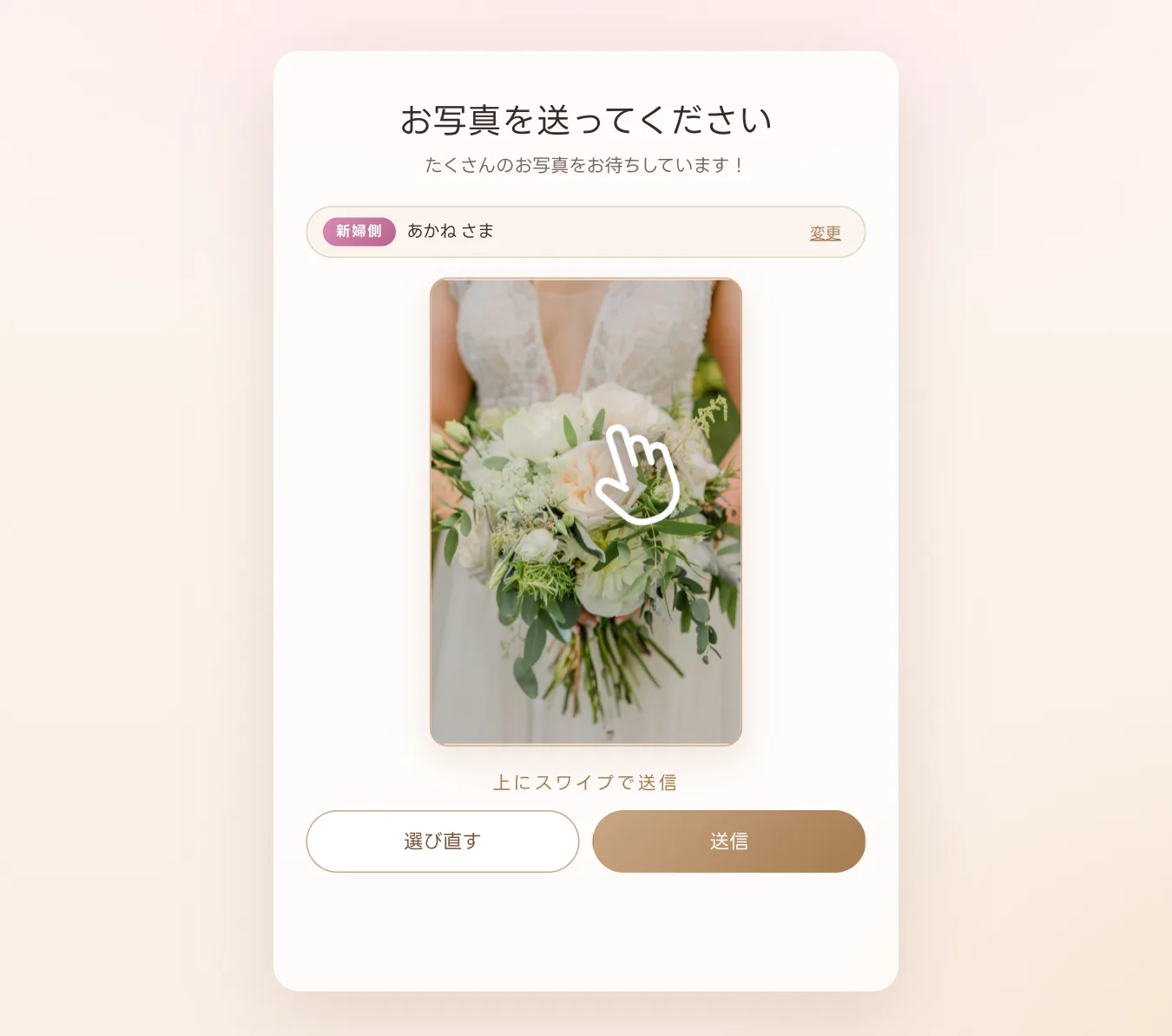
操作に迷っているご年配のゲストには、近くの友人やスタッフが一緒に1枚送ってあげるとスムーズです。スクリーンに自分の写真が映ると、その後は自分から送ってくれる方がほとんどです。
③ 歓談中は管理画面で写真をチェックする

写真チェック係は、管理画面の「投稿写真管理」を開いておきます。届いた写真が新しい順に並び、投稿者の名前と時刻が表示されます。「新郎側」「新婦側」のタブで絞り込むこともできます。スマホからでもPCと同じ操作ができるので、幹事さんが自席から確認することもできます。
ピンぼけや、写り込みが気になる写真は×で削除できます。すでにスクリーンに流れている写真を確実に外したいときは、会場PCでスクリーン画面を再読み込みしてください。
④ 優秀作品を選んで順番を決める

気に入った写真の★を押すと、「優秀作品」タブに集まります。発表は#1から順に進むので、ドラッグ&ドロップで並べ替えておきましょう。最後に一番盛り上がりそうな1枚を置くのがおすすめです。
- 枚数は3〜5枚がちょうどよい長さです
- 新郎側・新婦側のゲストから、バランスよく選ぶと会場全体が盛り上がります
- 新郎新婦の笑顔だけでなく、ゲスト同士の集合写真や、子どもの姿も喜ばれます
⑤ 最多投稿賞の受賞者を確認する

「投稿者別」タブでは、誰が何枚送ってくれたかを確認できます。最多投稿賞は、いちばん多く投稿した方が自動で選ばれます。
受賞者を変えたいときは、ランキングの各行にある★を押すと上書きできます。たとえば撮影を頼んでいた親族を外して、ゲストの中から選びたい場合に便利です。
⑥ スクリーンで発表する
発表の時間になったら、会場PC係がスクリーン画面右上の「★優秀作品発表」を押します。あとは「次へ」を押すたびに、演出が1つずつ進みます。
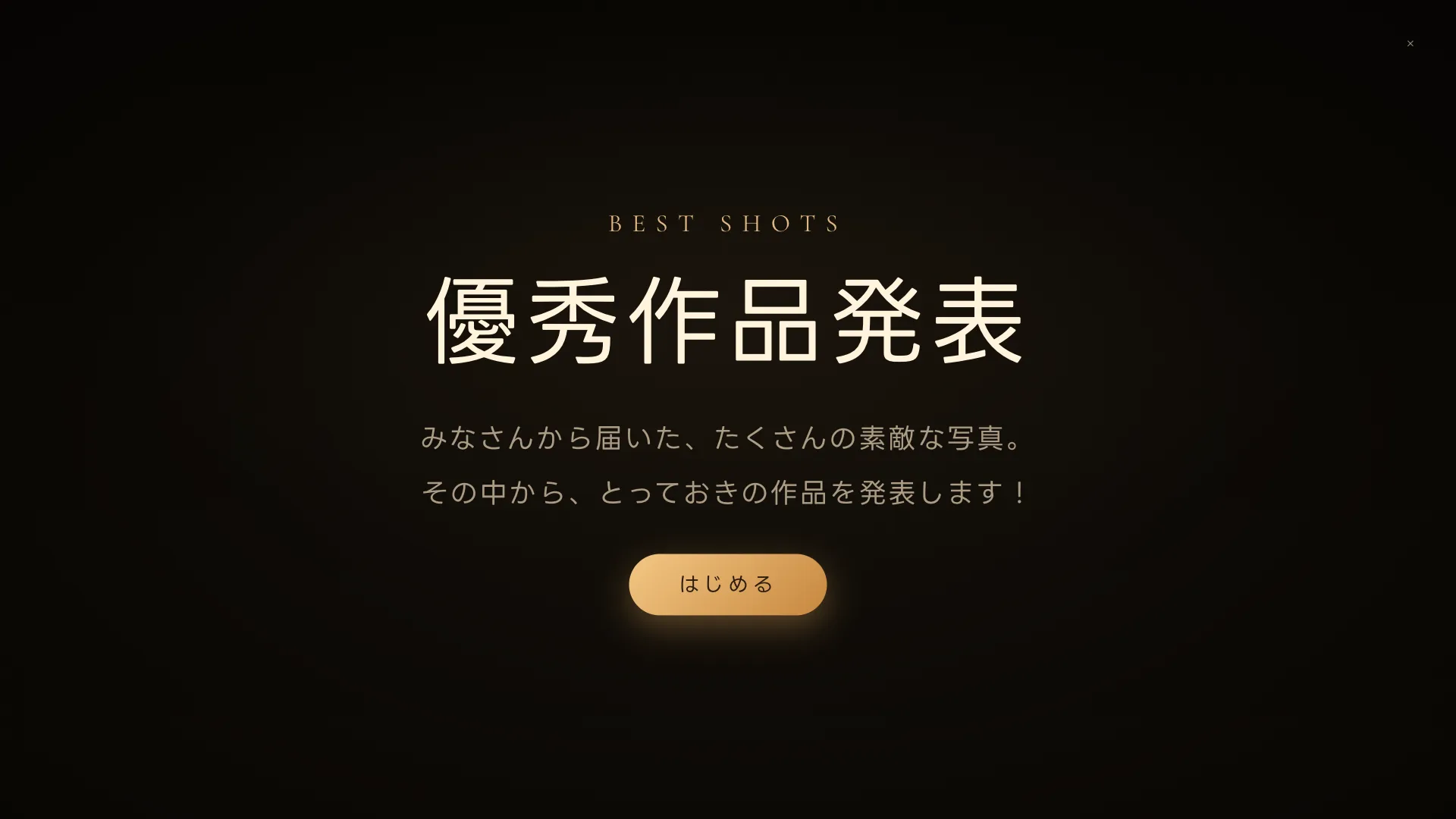
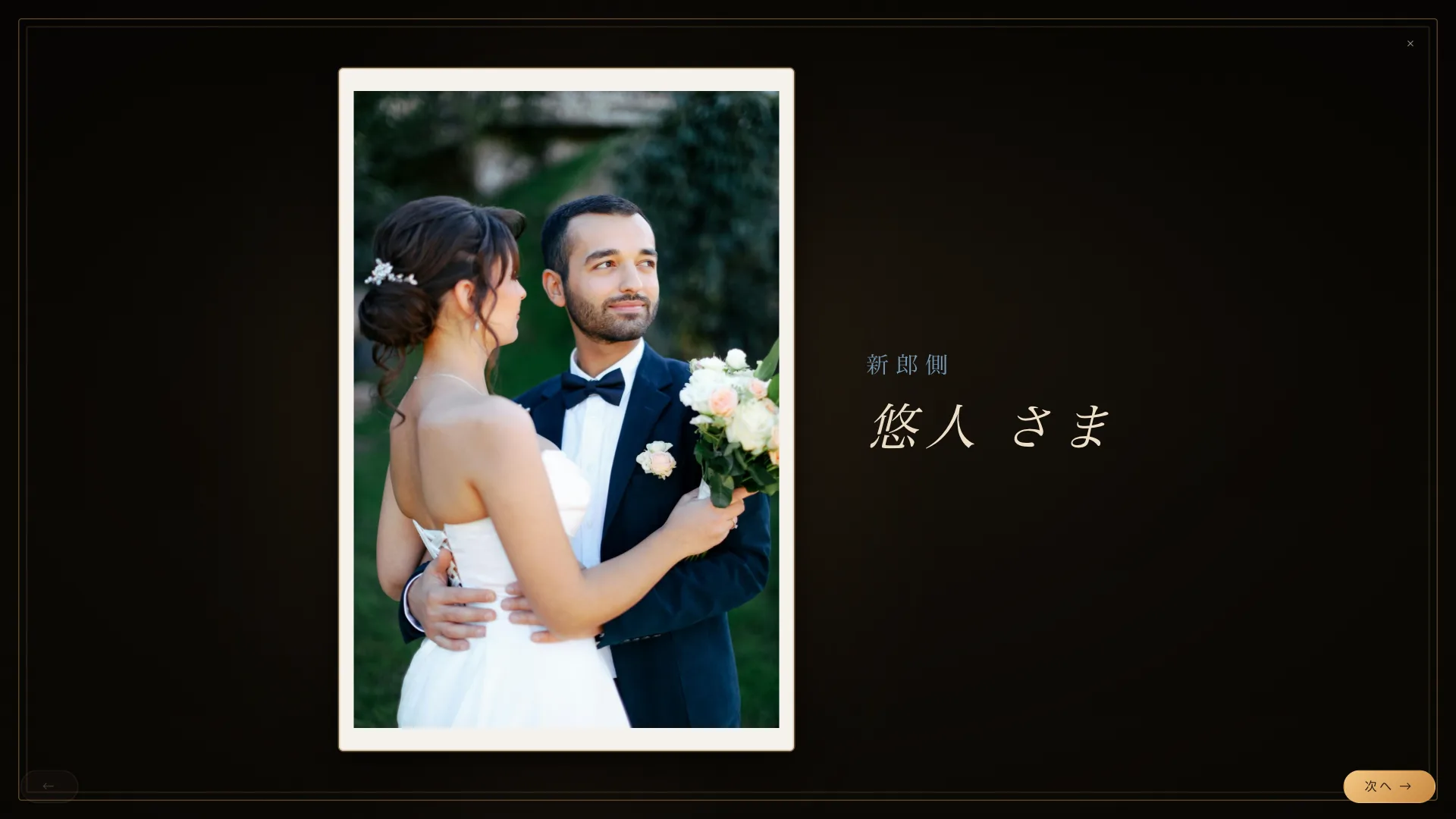
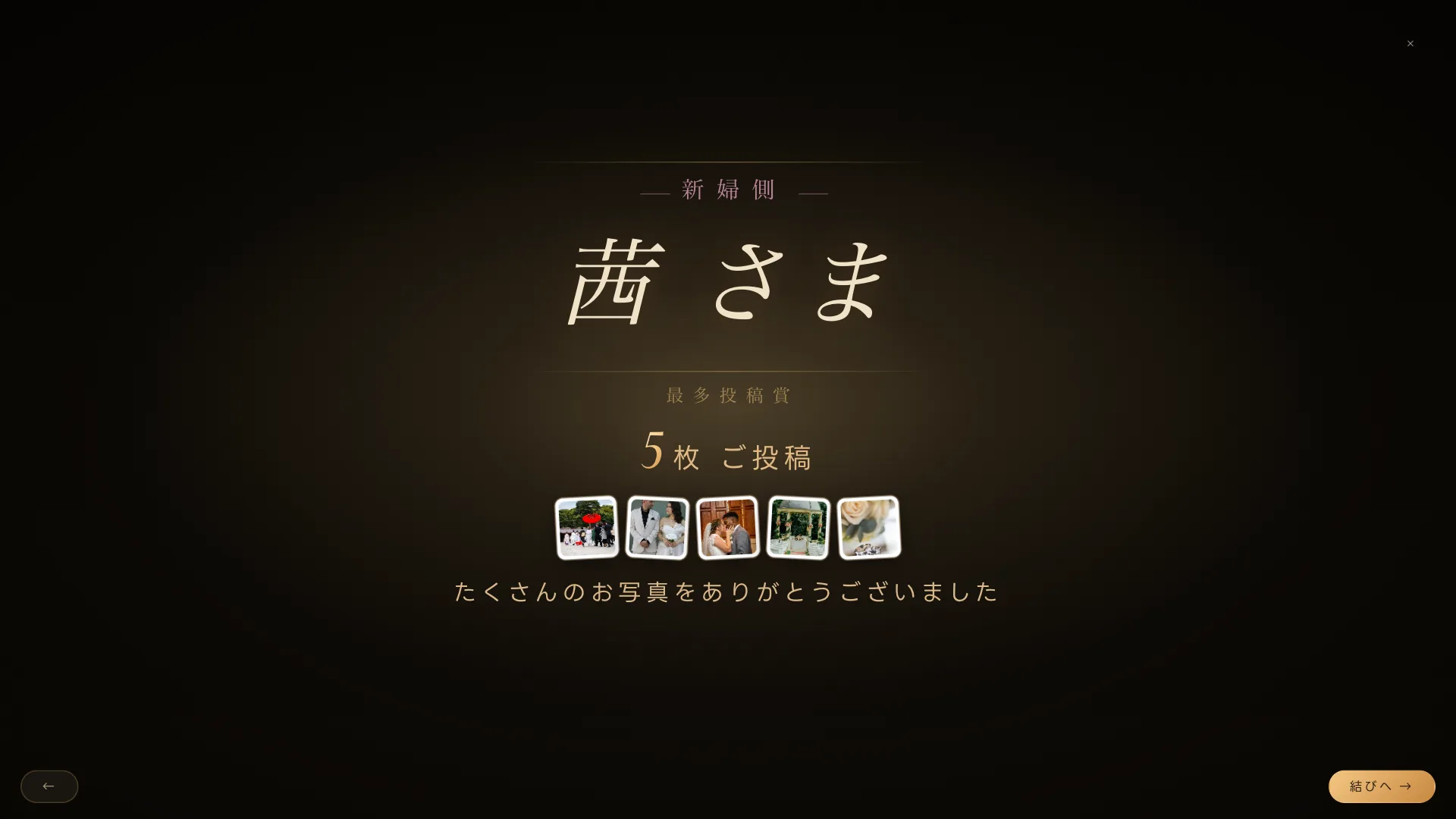

画面は、右下の「次へ」ボタンのほか、キーボードの→キー・スペースキー・Enterキーでも進められます。←キーで1つ戻り、Escキーで発表を閉じて通常のスクリーンに戻ります。
発表の進行例(約5分)
皆さまからたくさんのお写真をいただきました。ここで、その中から選ばれた優秀作品を発表いたします。
「はじめる」を押す。写真が1枚ずつ発表されるので、司会のコメントに合わせて「次へ」で進める
続いて、いちばん多くのお写真を送ってくださった方に、最多投稿賞をお贈りします。
最多投稿賞の画面まで進める。受賞者の名前が表示されたら拍手を待つ
最後に、皆さまのお写真で作ったメッセージをご覧ください。
「結びへ」でフィナーレ画面を表示。終わったら×で通常のスクリーンに戻す
⑦ 式の後:アルバムをダウンロードする

披露宴が終わったら、管理画面の「アルバム」から全ての写真をZIPファイルでまとめてダウンロードできます(Paidプラン)。ダウンロードは1回限りなので、容量に余裕のあるパソコンで、通信の安定した場所から行ってください。
当日のトラブルと対処法
| こんなとき | 対処法 |
|---|---|
| スクリーンの表示が止まった・真っ白になった | 会場PCでページを再読み込みしてください。写真はサーバーに保存されているので、消えることはありません |
| 写真がスクリーンに出てこない | 会場PCのインターネット接続を確認してください。ゲストの投稿画面に「送信完了」と出ていれば、写真は届いています |
| ゲストが「パスワードが違います」と表示される | 4桁の合言葉が正しいか確認してください。管理画面の「URL共有」で現在の合言葉を確認できます |
| 「上限に達しました」と表示される | 無料プランの20枚に達しています。管理画面の「プラン」からPaidプランにアップグレードすると、その場で投稿を再開できます |
| 優秀作品発表ボタンが表示されない | 優秀作品が1枚も選ばれていません。管理画面で写真の★を押してください |
万一のために、予備のノートPCやタブレットでもスクリーン画面を開けるようにしておくと安心です。スクリーン画面はブラウザで動くので、どの端末からでもすぐに切り替えられます。
よくある質問
会場PCは自分たちで用意する必要がありますか?
式場のPCを使える場合はそれで大丈夫です。ブラウザでWebページを開けて、HDMIでスクリーンにつなげれば、機種は問いません。式場によっては持ち込みのPCをつなぐこともできるので、事前に確認してください。
披露宴の途中で新郎新婦が操作する必要はありますか?
ありません。会場PC係と写真チェック係にお任せいただければ、お二人は当日の時間を楽しむことに集中できます。
優秀作品は当日ではなく事前に選べますか?
★は届いた写真に付けるものなので、当日の投稿から選ぶ形になります。お色直しの中座中など、時間に余裕のあるタイミングで選ぶのがおすすめです。
二次会でも同じイベントを使えますか?
使えます。同じQRコードとスクリーン画面をそのまま使えるので、披露宴から二次会まで写真を集め続けられます。
発表の途中で間違えて閉じてしまいました
スクリーン画面右上の「優秀作品発表」からもう一度開けます。「はじめる」の後、→キーや「次へ」で続きの位置まで進めてください。
当日の運営は、役割を決めて、会場PCでスクリーン画面を開いておくことがすべてです。あとはゲストの写真が、お二人の一日を会場いっぱいに映し出してくれます。
スクリーン演出をもっと工夫したい方へ披露宴スクリーン演出アイデア →